顯示具有 arduino 標籤的文章。 顯示所有文章

2022年9月10日 星期六

用PictoBlox玩AI(4)-PictoBlox的類比輸入-可變電阻、光敏電阻、麥克風

 類比輸入-光感測、聲音感測與可變電阻


A0
滑桿可變電阻(10K) 有效行程30mm
A1
光感測元件
A2
麥克風

程式1:可變電阻控制 Tobi熊的大小

1.先由「檔案」->「examples」->Arduino UNO->Arduino - LED Blinking

接下把全部的積木清除,因為我們要重新設計。

2.再把「舞台」的進行背景更新。

3.完成以下積木,再按「綠旗」即可以可變電阻,控制
Tobi熊的大小


4.將A0依序改為A1 :光敏電阻  A2:麥克風。即可以光線的明暗程度與聲音來控制
Tobi熊的大小
類比腳位的輸入值為 0-1023 ,可依需求,再進行修改 


程式2:麥克風控制 跳跳

背景圖的座標如下圖,中心為(0,0), 長為480,寬為360。


開始位置定在(0,-100) 尺寸為50%。讀取麥克風的音量(A2類比腳位),進行定位的設定。


用PictoBlox玩AI(2)-Arduino 與Sensor Board基本介紹

  () Arduino介紹

1.腳位介紹


(1)一般介紹
控制器
 ATmega328
 運作電壓
 5V
 輸入電壓 (建議)
7 -12V
 輸入電壓 (限制)
 6-20V
 數位 I/O Pins 
 14腳位 (D0~D13)
 3, 5, 6, 9, 10  11 共六支腳 提供PWM輸出
 類比輸入 Pins
 6腳位 (A0~A5)
 I/O Pin直流電流 
4 0 mA
 3.3V Pin直流電流 
 50 mA
 Flash 記憶體
 32 KB (ATmega328) 其中 0.5 KB  用於 bootloader
 EEPROM
 1 KB (ATmega328)

(2) 數位 I/O Pins (0~13)
共計14 支數位 I/O Pins,可以當作 input output 使用。利用 pinMode(), digitalWrite(), digitalRead() 等函式存取。其中幾支腳有特殊的功能:
 串列通訊
 0(RX)  1 (TX) 用來接收(RX)與傳輸(TX) TTL訊號的序列資料。這 兩支腳也連接到ATmega8U2USB串列晶片
 外部中斷
 2  3 這兩支腳可以利用低電壓觸發外部中斷,請參考attachInterrupt()
 PWM
 (前置~符號) 3, 5, 6, 9, 10,11六支腳。透過 analogWrite()函式可提供8-bit PWM 輸出
 SPI
 10(SS), 11(MOSI), 12(MISO), 13(SCK)這四支腳搭配 SPI Library 可提供SPI 序列通訊
 LED
 13。內建一顆 LED連接該Pin,當 pin腳為HIGH 時,LED亮,當pin腳為 LOW時,LED關閉

(3)電源:可使用USB或外部電源。

 VIN 
當使用外部電源時,輸入電壓給Arduino版,可透過這個Pin腳提供電壓
 5V 
該腳輸出5V的穩定電源,該板可提供(7-12V)直流電源,USB接口(5V)
 3.3V 
產生3.3伏的電源板上穩壓器。最大電流消耗為50mA
 GND 
接地引腳
 IOREF
提供Arduino板的參考電壓


()Sensor Board基本介紹(Arduino UNO擴充板)
簡介
S4A/S2A Sensor Board for Arduino v2主要設計給Arduino/Motoduino S4A/S2A初學者使用的一塊互動板,結合麥克風、按鍵開關、光源感測、滑桿式可變電阻、RGB LED 、蜂鳴器等元件,以及四組RJ11的接頭可供外部連接其他裝置或元件,如接溫濕度感測器、土壤濕度感測器等。另外預留一個藍芽孔位給需要無線傳輸的使用者。可利用此無線傳輸跟Android手機或電腦溝通


1技術規格
接腳
功能
D2/D3
RJ11外接其他裝置
D2
無段式按鍵開關
D5
彩色RGB LED - 綠色
D6
彩色RGB LED - 紅色
D9
彩色RGB LED - 藍色
D9
蜂鳴器(RGB LED 的藍色互相切換使用)
D10
LED 綠色
D11
LED 紅色
D12
LED 黃色
D12/D13
RJ11接頭外接其他裝置
A0
滑桿可變電阻(10K) 有效行程30mm
A1
光感測元件
A2
麥克風
A3/A4
RJ11接頭外接其他裝置
A4/A5
RJ11接頭外接其他裝置
D0/D1
藍芽孔位(UART)


2021年10月16日 星期六

用PictoBlox玩AI(3)-PictoBlox的操作介紹與數位腳位-led、蜂鳴器、按扭


PictoBlox 是一款基於 Scratch 3.0 的圖形程式軟體,其操作界面與Scratch 相似,PictoBlox 有兩種模式

  1. 1.舞台模式:在此模式下,您可以編寫程式與電腦互動。如果斷開開發板與 Pictoblox 的連接,您將無法再進行互動.。在舞台模式,要先進行「選取開發板」,「連接開發板」,「更新韌體」。
  2. 2.上傳模式:此模式允許您編寫程式並將其上傳到開發板,直接將程式寫入開發板內,USB線可拔除,不再與電腦連接也可以使用。

一、PictoBlox 的執行的畫面如下:

二、範列程式
程式 1 :以「舞台模式」控制Arduino 13腳位的燈。
(如果接上sensor Board 請設定 控制腳位10)
操作影片-「舞台模式」控制Arduino 13
(如果接上sensor Board 請設定 控制腳位10)


程式 2:以「上傳模式」控制Arduino 13腳位的燈。
(如果接上sensor Board 請設定 控制腳位10)


請注意有些使用「舞台」「角色」等積木,將會出現灰色,無法使用。
即使是沒有和arduino 連接,只要有電,一樣可以執行。


程式 3:以依序點亮10,11,12腳位的燈。


程式4:以變數設定時間,依序點亮10,11,12腳位的燈。

程式5:數位控制蜂鳴器(數位腳為9)


程式6-1:數位控制-蜂鳴器並亮燈將發出Do Re Mi 並亮燈。
程式6-2:數位控制-按鈕按下+1


程式7:按下按扭後發聲並亮燈


程式8:按下按扭後發聲並亮燈-熊變大


程式碼10 按鈕按一下,LED燈就亮,再按LED變暗
我們設定一個變數num, 每按一下,num就+1。然後將num除以2,取餘數。整除就是暗。餘1就是亮。


用PictoBlox玩AI(6)超音波模組

 一、腳位圖:

Vcc+5V
Trig (控制端)7
Echo (接收端)8
GNDGND

二、接線圖:


用SensorBoard 外接腳位圖


我們需要用到傳2個資料腳位,一個是trig 端,另一個是echo 端。
其中trig 接在D7  echo 接在D8


三、程式碼:
可以從「檔案」=>「Examples」=>Arduino UNO 中開啟範例


2021年10月13日 星期三

用PictoBlox玩AI(1)-PictoBlox的介紹及安裝

人工智慧 (AI) 和機器學習 (ML) 已成為第四次工業革命的領跑者。因此,對於 21 世紀的孩子來說,了解它們變得很重要。

PictoBlox 通過圖形化編程,讓孩子們學習人工智能和機器學習成為一種輕鬆、互動和有趣的體驗!,來進行程式設計與有趣的AI應用。重要特色如下:

1.並與支援多種開發版 ESP32、Arduino Uno、Micro:Bit等

2.提供2種模式

(1)舞台(stage)模式,和電腦上的角色互動,但是執行一定要執行 PictoBlox。

(2)上傳(upload)模式,直接將顯示Arduino程式碼寫入開發版後,可以供電後單獨運作。

3.使用 AI 和 ML:(註冊後,他們將立即在其帳戶中收到 1000 個 PictoBlox 積分),

扣點說明


(1)內建手勢、臉部特徵、表情辨別,並可圖片辨別。

(2)直接匯入「TeachableMachine」的模型. 

可以支援  PictoBlox Link (藍芽連線)  

一、官方網站及影片介紹: 

        https://thestempedia.com/product/pictoblox


二、PictoBlox的下載及安裝:

    1.下載網址:

     https://thestempedia.com/product/pictoblox/download-pictoblox/

    2.安裝:

3.安裝完成執行,請修改顯示「中文」。

4.官方的教學影片與說明:(Getting Started with PictoBlox)

三、PictoBlox 的註冊=>使用人工智慧的積木要註冊,有些積木會消耗「積分」,當積分不足 ,   就無法使用
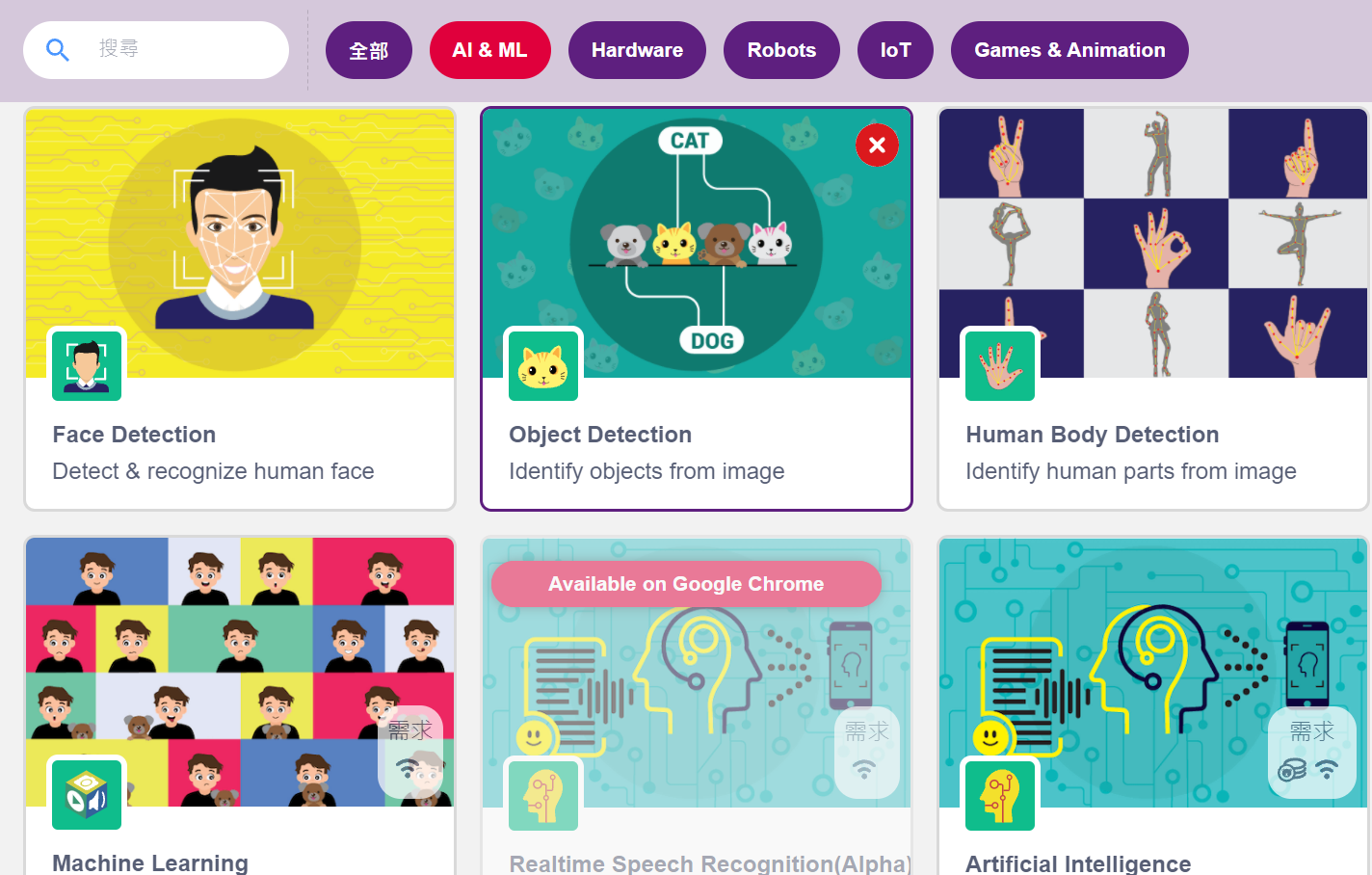
人工積木如下: